
Screenshots

App-Details
- Version
- 4.0.100.1189
- Größe
- 6.77 MB
- Aktualisiert
- November 9, 2022
- Erfordert
- Windows 7
- Sprache
- English | Arabic | Czech | Danish | Germ...
- Lizenz
- Free
- Entwickler
- More programs (83)
- Kategorie
- Windows OS
SoftPas auf:
Dieses Produkt ist auch in den folgenden Sprachen verfügbar:
Über HP USB Recovery Flash Disk Utility
HP USB Recovery Flash Disk Utility herunterladen – Sichere Sicherung, kostenloses Systemwiederherstellungs-Tool
Übersicht
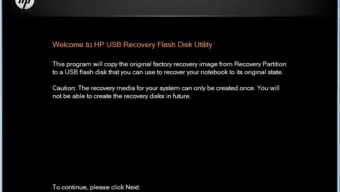
HP USB Recovery Flash Disk Utility ist ein kompaktes, kostenloses Sicherungswerkzeug, das speziell für Hewlett‑Packard‑Laptops und -Desktops entwickelt wurde. Das Dienstprogramm ermöglicht es den Benutzern, ein bootfähiges USB‑Flash‑Laufwerk zu erstellen, das ein vollständiges Abbild der ursprünglichen werkseitigen Wiederherstellungspartition enthält. Für den Fall, dass die interne Wiederherstellungspartition durch Malware, einen Festplattenausfall oder versehentliches Löschen beschädigt wird, fungiert die USB‑Wiederherstellungsdisk als zuverlässiger Plan B und ermöglicht es, das System in seinen makellosen Werkszustand zurückzuversetzen, ohne zusätzliche Drittanbieter‑Software zu benötigen. Das Programm integriert sich nahtlos in HP System Recovery, extrahiert die erforderlichen Systemdateien, Treiber und vorinstallierten Anwendungen und schreibt sie auf ein entfernbares Laufwerk, das auf jedem kompatiblen HP‑Gerät verwendet werden kann. Da das Dienstprogramm eine echte Sektor‑für‑Sektor‑Kopie erstellt, verhält sich das wiederhergestellte System exakt wie beim ersten Verlassen der Fabrik, wobei Garantien, OEM‑Softwarelizenzen und personalisierte BIOS‑Einstellungen erhalten bleiben. Egal, ob Sie ein Heimanwender sind, der ein einzelnes Notebook schützen möchte, oder ein IT‑Administrator, der für mehrere Arbeitsstationen verantwortlich ist, bietet HP USB Recovery Flash Disk Utility eine unkomplizierte, sichere Möglichkeit, kritische Systemdaten zu schützen. Sein leichtgewichtiges Design (< 5 MB) bedeutet, dass es auf fast jeder Windows‑Umgebung installiert und ausgeführt werden kann, und der Schritt‑für‑Schritt‑Assistent führt Benutzer aller technischen Stufen durch die Erstellung einer bootfähigen Wiederherstellungsdisk. Durch die Nutzung eines einfachen USB‑Sticks eliminieren Sie das Risiko einer beschädigten internen Partition und stellen sicher, dass Ihnen stets eine vertrauenswürdige Wiederherstellungsoption zur Verfügung steht.
Hauptfunktionen
- Kostenloses, kostenfreies Dienstprogramm, offiziell von HP bereitgestellt.
- Erstellt ein bootfähiges USB‑Flash‑Laufwerk, das die ursprüngliche werkseitige Wiederherstellungspartition spiegelt.
- Unterstützt alle aktuellen HP‑Laptop‑ und Desktop‑Modelle mit integrierter Wiederherstellungspartition.
- Einfacher, Assistent‑basierter Dialog – keine Kenntnisse der Befehlszeile erforderlich.
- Automatische Erkennung des korrekten Wiederherstellungs‑Images für Ihr spezifisches HP‑Modell.
- Kompatibel mit USB 2.0‑ und USB 3.0‑Sticks (mindestens 8 GB empfohlen).
- Funktioniert unter Windows 7, 8, 8.1, 10 und 11 (sowohl 32‑Bit als auch 64‑Bit).
- Sicherer Kopiervorgang, der die Integrität des Wiederherstellungs‑Images vor dem Schreiben überprüft.
- Option zum Aktualisieren des Wiederherstellungs‑Images, wenn ein neueres Firmware‑ oder Treiberpaket veröffentlicht wird.
- Geringer System‑Fußabdruck – läuft neben anderen Anwendungen, ohne den PC zu verlangsamen.
Diese Funktionen kombinieren sich zu einem unverzichtbaren Werkzeug für alle, die auf HP‑Hardware für die tägliche Produktivität angewiesen sind. Die Fähigkeit des Dienstprogramms, eine portable, voll funktionsfähige Wiederherstellungsumgebung zu erzeugen, bedeutet, dass selbst wenn die interne Festplatte ausgetauscht wird oder die Wiederherstellungspartition unbrauchbar wird, das System mit einem einzigen Bootvorgang vom USB‑Stick wieder zum Leben erweckt werden kann. Die automatische Erkennung des korrekten Wiederherstellungs‑Images beseitigt das Rätselraten, das bei manuellen Imaging‑Lösungen häufig vorkommt, während der Verifizierungsschritt sicherstellt, dass die auf den Flash‑Drive geschriebenen Daten vollständig und unbeschädigt sind. Darüber hinaus garantiert die Unterstützung sowohl von USB 2.0‑ als auch von USB 3.0‑Geräten schnelle Übertragungsgeschwindigkeiten, insbesondere auf neueren Maschinen mit USB 3.1‑ oder höheren Anschlüssen. Da das Tool kostenlos und offiziell von HP signiert ist, vermeiden Sie die Sicherheitsrisiken, die mit Drittanbieter‑Imaging‑Software verbunden sind, die unerwünschte Adware enthalten oder keine ordnungsgemäßen digitalen Signaturen besitzen.
Installation, Nutzung & Kompatibilität
Die Installation von HP USB Recovery Flash Disk Utility ist ein Kinderspiel. Beginnen Sie mit dem Herunterladen des Installationsprogramms von der offiziellen HP‑Support‑Website. Die Datei ist ein kleines Executable (<5 MB) mit dem Namen HPUSBRecoverySetup.exe. Nach dem Download doppelklicken Sie das Installationsprogramm und folgen den Bildschirmanweisungen. Der Assistent fordert Sie auf, die Lizenzvereinbarung zu akzeptieren, einen Installationsordner zu wählen (der Standardpfad funktioniert für die meisten Benutzer) und zu bestätigen, dass Sie einen USB‑Flash‑Drive für das Wiederherstellungs‑Image bereit haben.
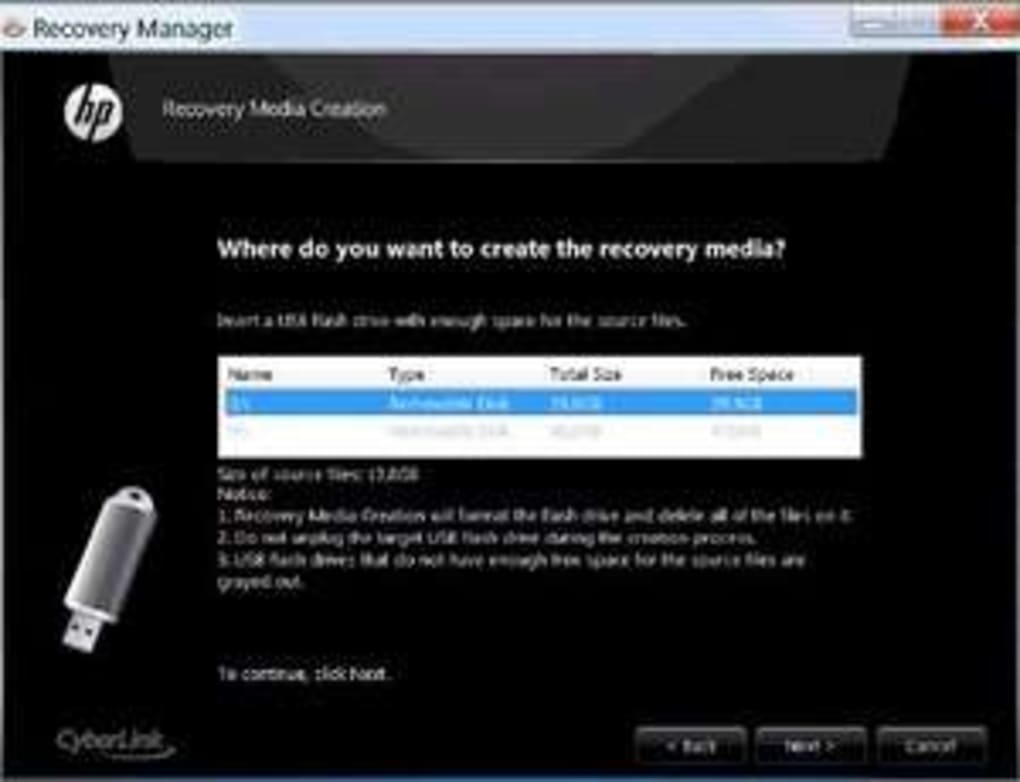
Nach der Installation starten Sie die Anwendung über das Startmenü. Der erste Bildschirm scannt automatisch Ihr System nach einer vorhandenen HP‑Wiederherstellungspartition. Wird eine Partition gefunden, zeigt das Dienstprogramm die Modellnummer, die Windows‑Version und die Größe des Wiederherstellungs‑Images an. Anschließend werden Sie aufgefordert, einen USB‑Flash‑Drive einzustecken. Das Programm prüft die Kapazität und das Format des Laufwerks; es muss als NTFS oder FAT32 formatiert sein, und mindestens 8 GB freier Speicherplatz werden für die meisten modernen HP‑Modelle empfohlen.
Sobald der USB‑Stick erkannt wird, klicken Sie Wiederherstellungsdisk erstellen. Das Dienstprogramm kopiert die Wiederherstellungsdateien, verifiziert jeden Block und schreibt einen bootfähigen Master Boot Record (MBR) auf das Laufwerk. Der gesamte Vorgang dauert typischerweise 10–20 Minuten, abhängig von der Geschwindigkeit des USB‑Ports und der Größe des Wiederherstellungs‑Images. Nach Abschluss des Vorgangs sehen Sie eine Bestätigungsnachricht und die Aufforderung, den Flash‑Drive sicher auszuwerfen.
Um die Wiederherstellungs‑Disk zu verwenden, stecken Sie den USB‑Stick in den HP‑Computer, den Sie wiederherstellen möchten, schalten das Gerät ein und drücken sofort die entsprechende Taste (gewöhnlich Esc oder F9), um das Boot‑Menü zu öffnen. Wählen Sie das USB‑Gerät als Boot‑Quelle, und die HP‑Recovery‑Umgebung startet. Von dort aus können Sie das System auf Werkseinstellungen zurücksetzen, persönliche Dateien behalten oder eine benutzerdefinierte Wiederherstellung durchführen, wenn Sie zusätzliche Images auf demselben Laufwerk gespeichert haben.
Unterstützte Betriebssysteme: Windows 7, Windows 8, Windows 8.1, Windows 10, Windows 11 (sowohl 32‑Bit‑ als auch 64‑Bit‑Editionen). Das Dienstprogramm läuft nicht nativ unter macOS, Linux, Android oder iOS, aber die von ihm erstellte USB‑Wiederherstellungs‑Disk kann auf jeder HP‑Hardware verwendet werden, die das Booten von USB unterstützt, unabhängig vom ursprünglich installierten Betriebssystem.
Die Systemanforderungen sind bescheiden: mindestens 1 GB RAM, 500 MB freier Festplattenspeicher für das Installationsprogramm und ein USB‑Port (USB 2.0 oder neuer). Da das Tool direkt mit der HP‑Wiederherstellungspartition arbeitet, ist es zwingend erforderlich, dass das zu rettende Gerät ein HP‑Markengerät ist; das Dienstprogramm erzeugt keine Wiederherstellungsmedien für Nicht‑HP‑Computer.
Vor- und Nachteile
Vorteile
- Komplett kostenlos und offiziell von HP unterstützt.
- Erstellt eine echte, bootfähige Kopie der werkseitigen Wiederherstellungspartition.
- Einfacher Assistenten‑Dialog – geeignet für Benutzer ohne technische Vorkenntnisse.
- Schnelle Erstellungszeit auf USB 3.0‑Laufwerken.
- Verifizierungsschritt gewährleistet Datenintegrität.
- Keine zusätzliche Drittanbieter‑Software erforderlich.
- Läuft auf allen aktuellen Windows‑Versionen.
- Hilft IT‑Abteilungen, Disaster‑Recovery‑Verfahren zu optimieren.
Nachteile
- Beschränkt auf HP‑Geräte – kann nicht für andere Marken verwendet werden.
- Erfordert eine funktionierende Windows‑Umgebung zum Ausführen des Dienstprogramms.
- Unterstützt nicht die Erstellung benutzerdefinierter Wiederherstellungs‑Images (nur Werkseinstellungen).
- USB‑Flash‑Drive muss mindestens 8 GB groß sein, was für ältere Sticks zu groß sein kann.
- Keine integrierte Option zum separaten Sichern von Benutzerdaten.
Insgesamt liefert HP USB Recovery Flash Disk Utility, was es verspricht: eine zuverlässige, kostenlose und einfach zu bedienende Lösung zum Erstellen tragbarer Wiederherstellungsmedien. Während der Anwendungsbereich bewusst eng gefasst ist – ausschließlich für HP‑Hardware – glänzt das Tool in diesem Segment und bietet eine vertrauenswürdige Ausweichlösung, wenn die integrierte Wiederherstellungspartition ausfällt. Der unkomplizierte Assistent, kombiniert mit der automatischen Erkennung des korrekten Wiederherstellungs‑Images, macht es zu einer ausgezeichneten Wahl sowohl für Heimanwender als auch für IT‑Mitarbeiter, die Wiederherstellungsprozesse über mehrere HP‑Workstations hinweg standardisieren möchten.
FAQ
Benötige ich eine Internetverbindung, um den Wiederherstellungs‑USB zu erstellen?
Nein. Das Dienstprogramm arbeitet vollständig offline, da es das Wiederherstellungs‑Image lokal von der HP‑Wiederherstellungspartition kopiert. Eine Internetverbindung wird nur benötigt, wenn Sie später aktualisierte Treiber oder Firmware von der HP‑Support‑Website herunterladen möchten.
Kann ich denselben USB‑Stick verwenden, um Wiederherstellungsmedien für mehrere HP‑Modelle zu erstellen?
Jeder USB‑Stick kann jeweils nur ein Wiederherstellungs‑Image enthalten, da das Dienstprogramm einen dedizierten Boot‑Record und Partitionslayout für das jeweilige Modell schreibt. Um mehrere Modelle zu unterstützen, benötigen Sie separate USB‑Sticks oder müssen den Stick jedes Mal neu formatieren, wenn Sie ein neues Image erstellen.
Was passiert mit meinen persönlichen Dateien, wenn ich vom USB‑Wiederherstellungs‑Disk wiederherstelle?
Die Wiederherstellung vom USB‑Wiederherstellungs‑Disk setzt das System in den ursprünglichen Werkszustand zurück, wodurch alle Benutzerdaten, installierten Anwendungen und benutzerdefinierten Einstellungen gelöscht werden. Es wird dringend empfohlen, persönliche Dateien vor einer vollständigen Wiederherstellung auf ein externes Laufwerk oder einen Cloud‑Dienst zu sichern.
Ist der Wiederherstellungs‑USB auf Nicht‑HP‑Computern bootfähig?
Der USB‑Stick enthält HP‑spezifische Wiederherstellungsdateien und BIOS‑Einstellungen, sodass er nur auf HP‑Hardware, die dem ursprünglichen Modell entspricht, korrekt bootet. Auf einem Nicht‑HP‑Computer wird der USB‑Stick nicht als gültige Wiederherstellungsquelle erkannt.
Wie oft sollte ich den Wiederherstellungs‑USB neu erstellen?
Es wird empfohlen, den Wiederherstellungs‑USB nach größeren Windows‑Updates, BIOS‑Firmware‑Upgrades oder wenn neue Treiber für Ihr HP‑Modell veröffentlicht werden, neu zu erstellen. So stellen Sie sicher, dass das Wiederherstellungsmedium die neuesten Systemdateien enthält und das Risiko von Inkompatibilitäten bei einer Wiederherstellung reduziert wird.
Fazit & Handlungsaufruf
HP USB Recovery Flash Disk Utility zeichnet sich als kostenloses, sicheres und benutzerfreundliches Werkzeug aus, um den ursprünglichen Werkszustand Ihres HP‑Laptops oder -Desktops zu schützen. Durch die Umwandlung eines einfachen USB‑Sticks in ein tragbares Wiederherstellungstresor eliminiert das Tool die Sorge um eine beschädigte Wiederherstellungspartition und gibt Ihnen die Sicherheit, dass Sie Ihr System jederzeit wieder zum Leben erwecken können – ohne teure Drittanbieter‑Software oder komplexe Imaging‑Verfahren. Egal, ob Sie ein Student sind, der ein einzelnes Notebook schützt, ein Heimanwender, der Ruhe haben möchte, oder ein IT‑Profi, der die Wiederherstellung über eine gesamte HP‑Workstation‑Flotte standardisieren will, dieses Dienstprogramm liefert genau das, was es verspricht: ein zuverlässiges, unkompliziertes Backup Ihres OEM‑Wiederherstellungs‑Images.
Bereit, Ihr HP‑Gerät zu schützen? HP USB Recovery Flash Disk Utility jetzt herunterladen, den schnellen Installationsschritten folgen und noch heute Ihren bootfähigen USB‑Wiederherstellungs‑Disk erstellen. Sichern Sie Ihr System, vermeiden Sie teure Reparaturen und genießen Sie die Freiheit zu wissen, dass ein einzelner USB‑Stick Ihren Computer jederzeit in den ursprünglichen, werksfrischen Zustand zurückversetzen kann.
Anleitungen & Tutorials
So installierst du HP USB Recovery Flash Disk Utility
- Klicke oben auf die Schaltfläche Herunterladen.
- Akzeptiere nach der Weiterleitung die Bedingungen und klicke auf Installieren.
- Warte, bis der Download von HP USB Recovery Flash Disk Utility auf deinem Gerät abgeschlossen ist.
So verwendest du HP USB Recovery Flash Disk Utility
Diese Software wird hauptsächlich für die oben beschriebenen Kernfunktionen verwendet. Öffne die App nach der Installation, um ihre Möglichkeiten zu erkunden.
Nutzerbewertungen
Noch keine Bewertungen. Teile als Erste/r deine Erfahrung.
Das könnte dir auch gefallen
mehr
Llama 2
Free-to-use large language model As the new addition to Meta’s arsenal of langua...

NotebookLM
Revolutionizing the note-taking and idea-generation process NotebookLM is an exp...

Github co pilot
AI-inspired software development and coding platform GitHub Copilot is a browser...

Google Gemma
Google’s lightweight AI models Introducing Google Gemma , a family of cutting-ed...

AI Image Enlarger
A free app for Windows, by ai-image-larger. AI Image Enlarger is a free software...

DALL E
AI-driven text-to-image transformation engine DALL·E is a free graphic and desig...